第 9 章
スマホ側 (iPhone / Android)
手首の小さな画面では見づらいもの — 記録・ランキング・じっくり見るプレビュー — はスマートフォン側にまとめてあります。
| お使いの組み合わせ | この章の読み方 |
|---|---|
| iPhone + Apple Watch | 9-1 〜 9-8 (iPhone アプリの話) |
| Android + Wear OS | 9-9 〜 9-10 (Wear の話)。Android スマホ側は本編の各章のとおりです |
9-1. iPhone アプリの画面
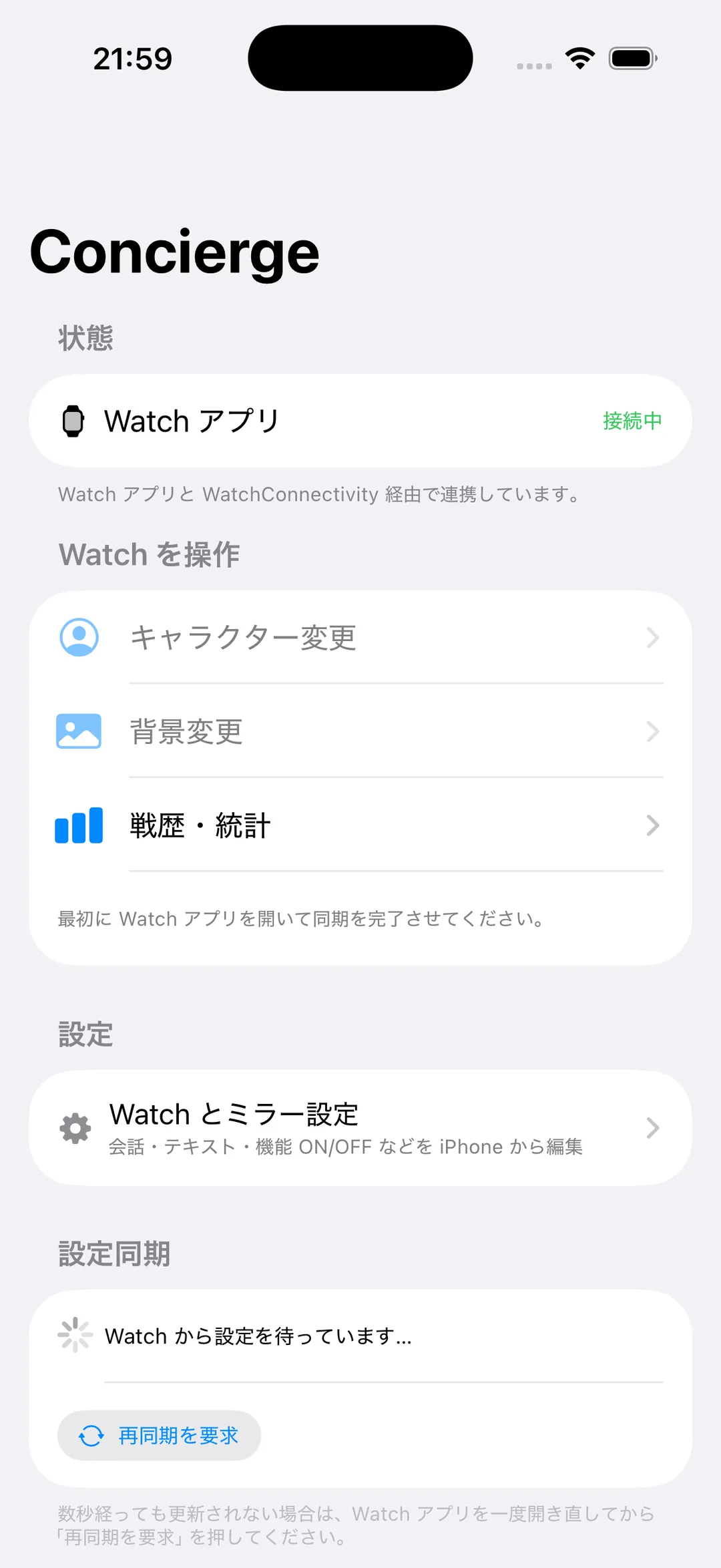
iPhone アプリは Watch の相棒です。ここからキャラや背景を選んだり、記録を見たりできます (選んだ内容は Watch にも反映されます)。
9-2. キャラのプレビュー (おすすめ)
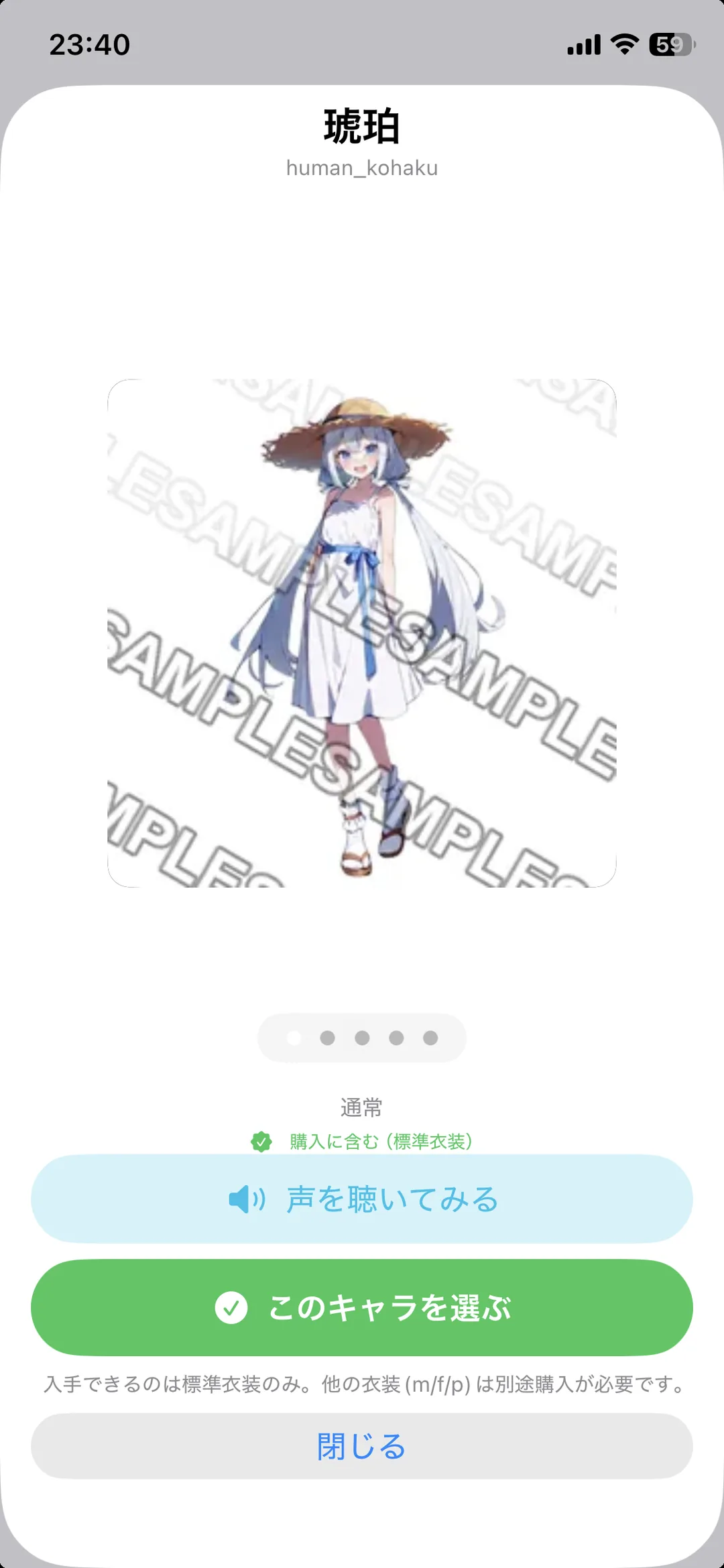
4 種類の衣装を左右にスワイプしながら、動いている立ち絵を大きな画面で確認できます。 買う前にじっくり見たいときはここが一番わかりやすいです。
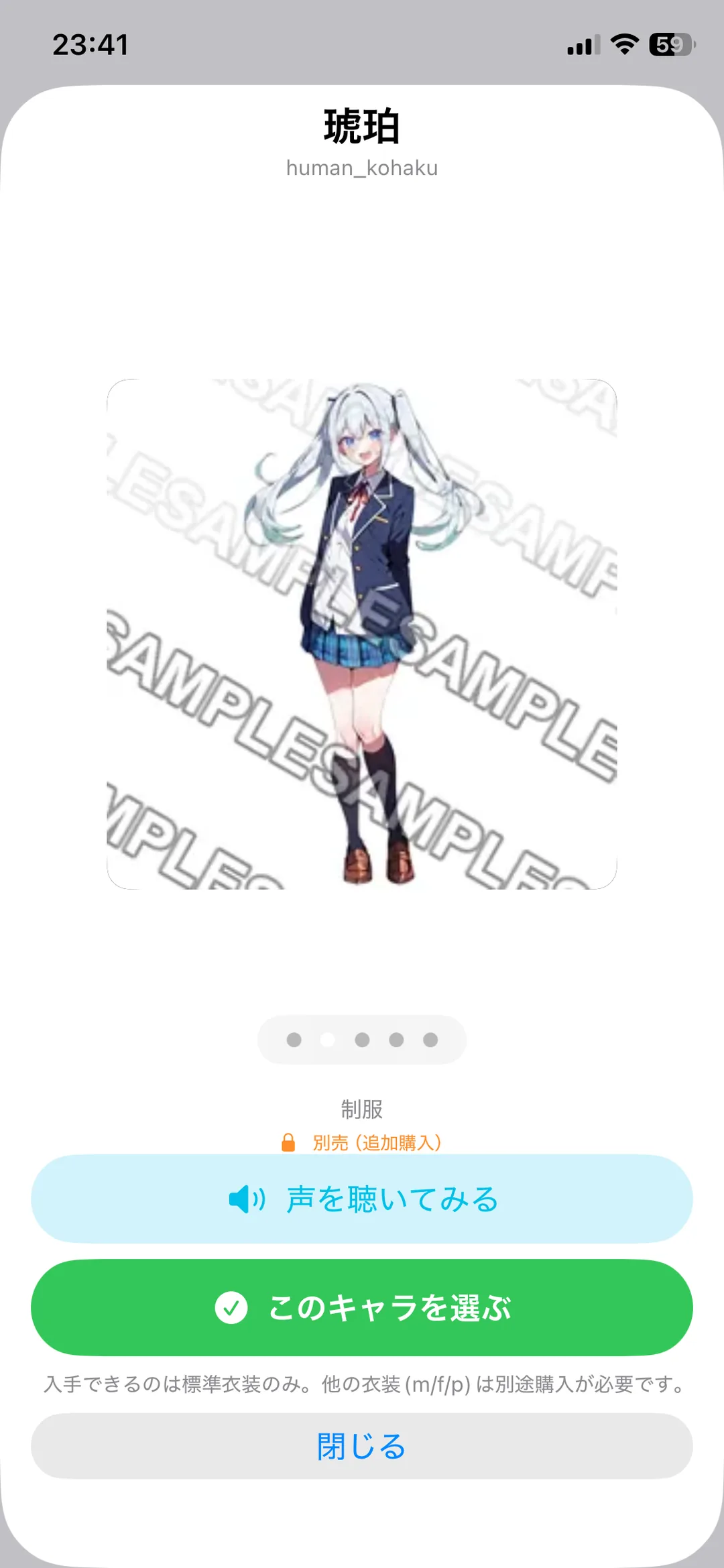
音は鳴りません (静かに確認できます)。
9-3. 戦歴・統計
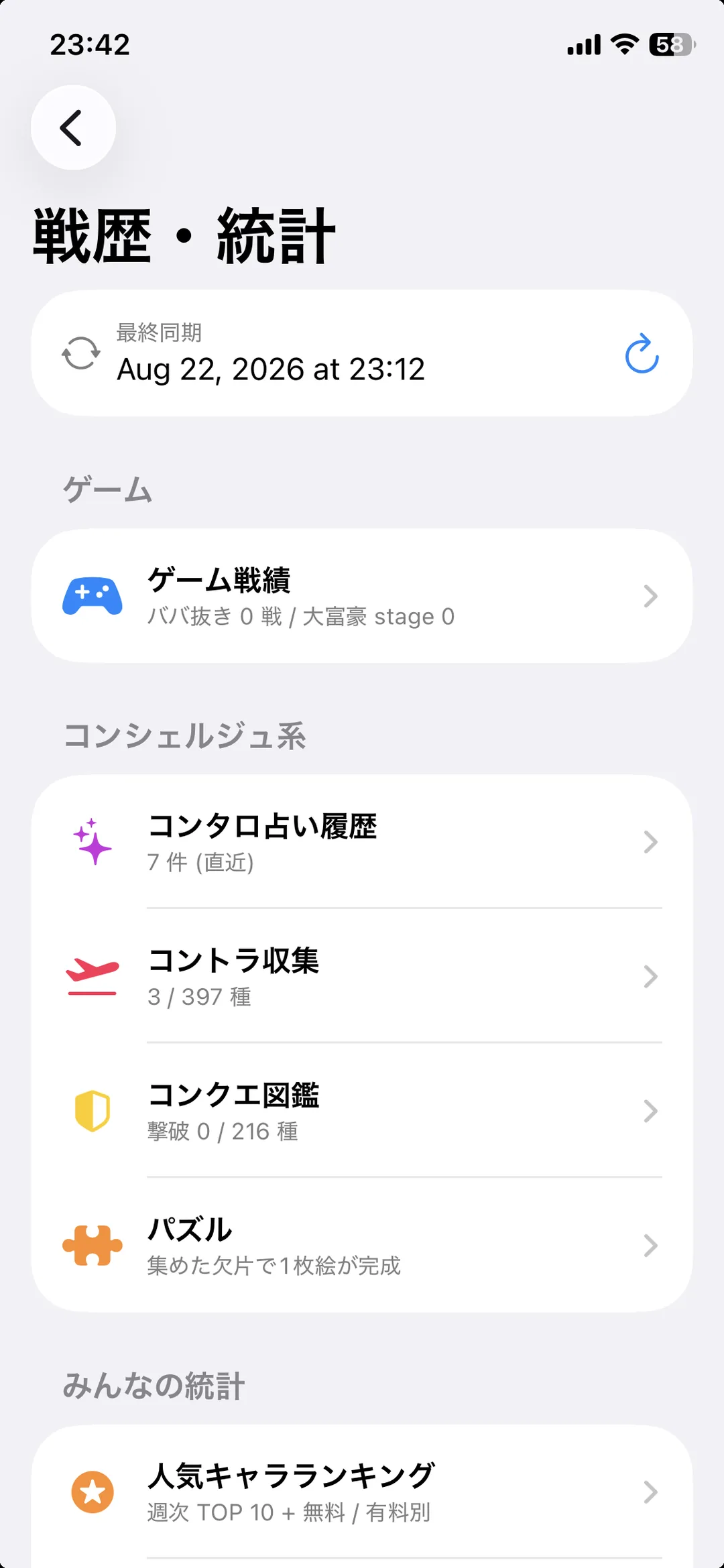
7 つのカテゴリに分かれています。Watch で遊んだ内容が、開いたときに反映されます。
9-4. 戦歴の中身
それぞれ独立した画面です。
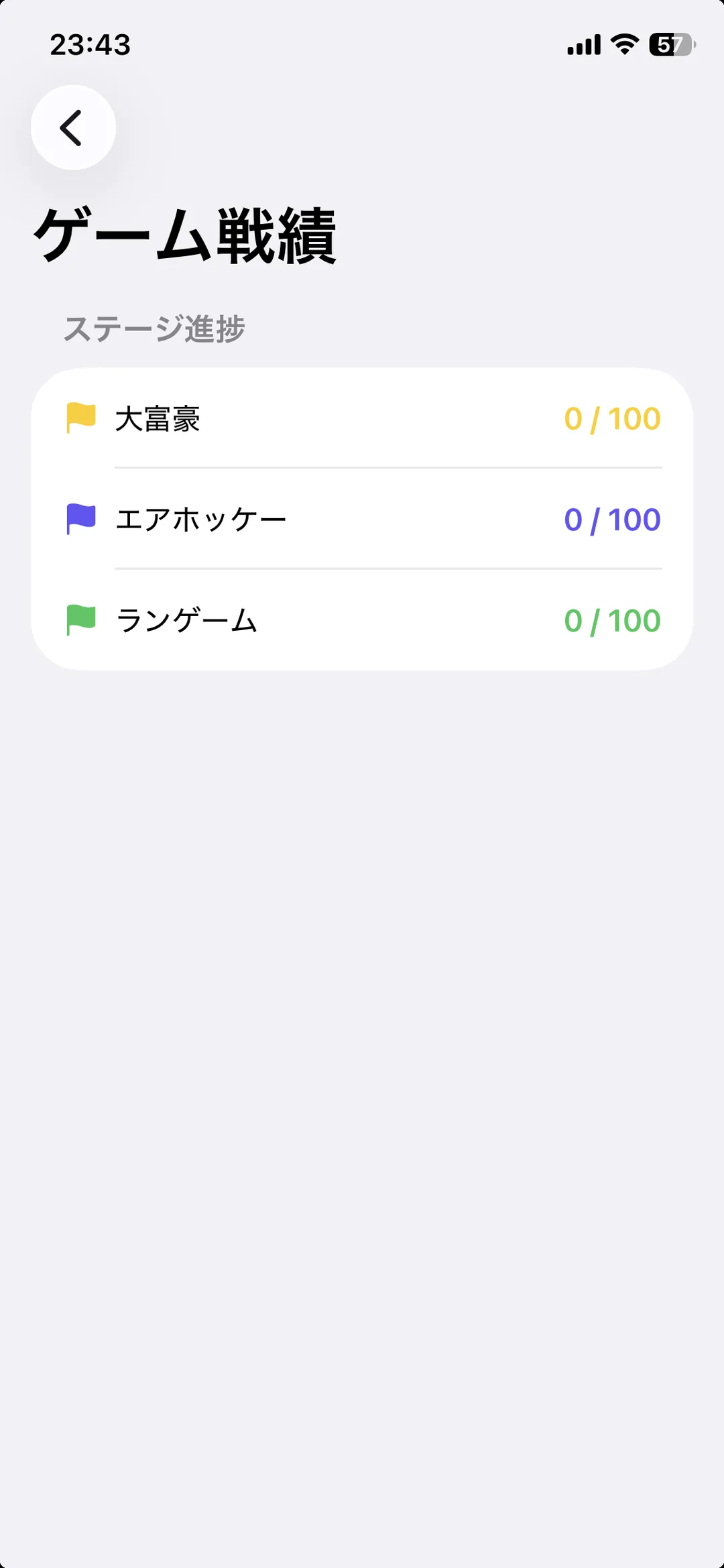
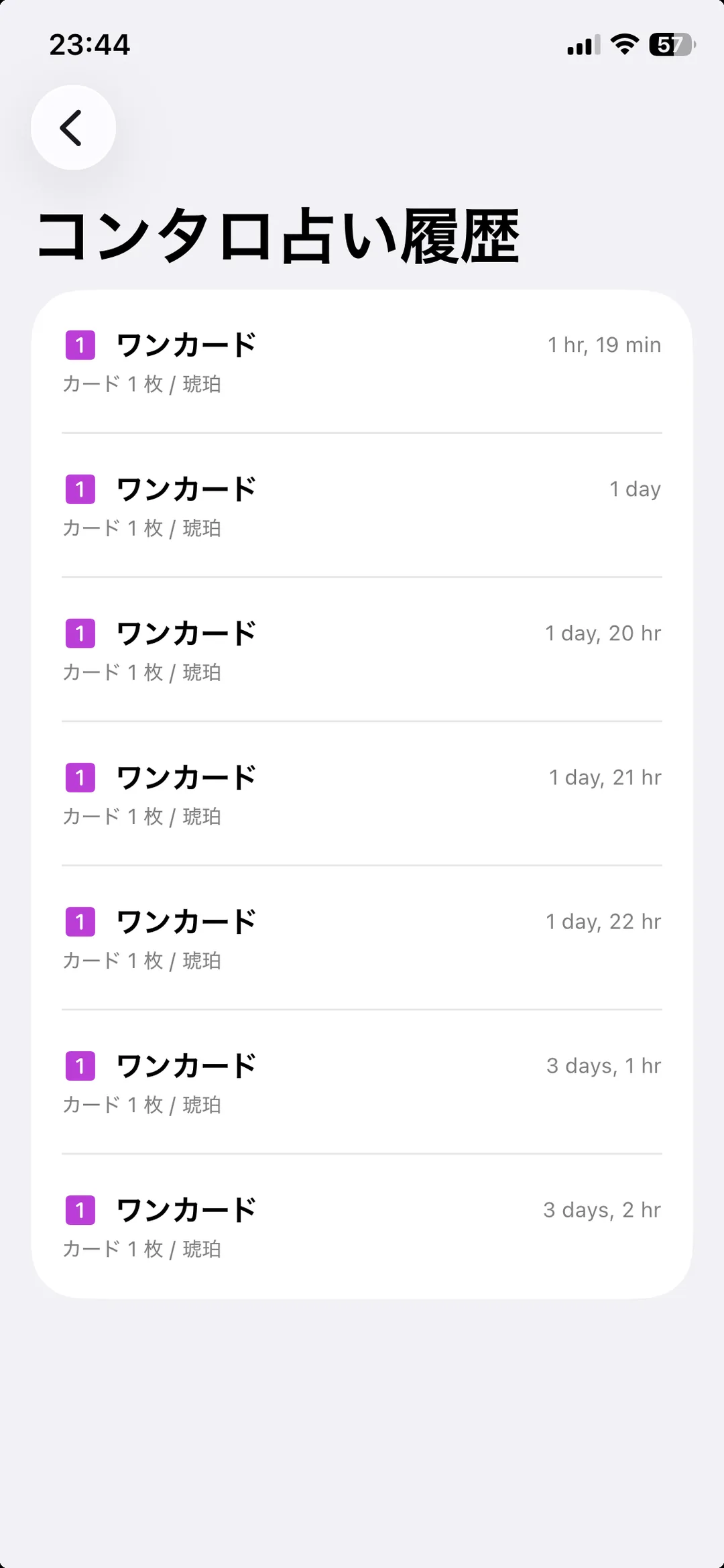
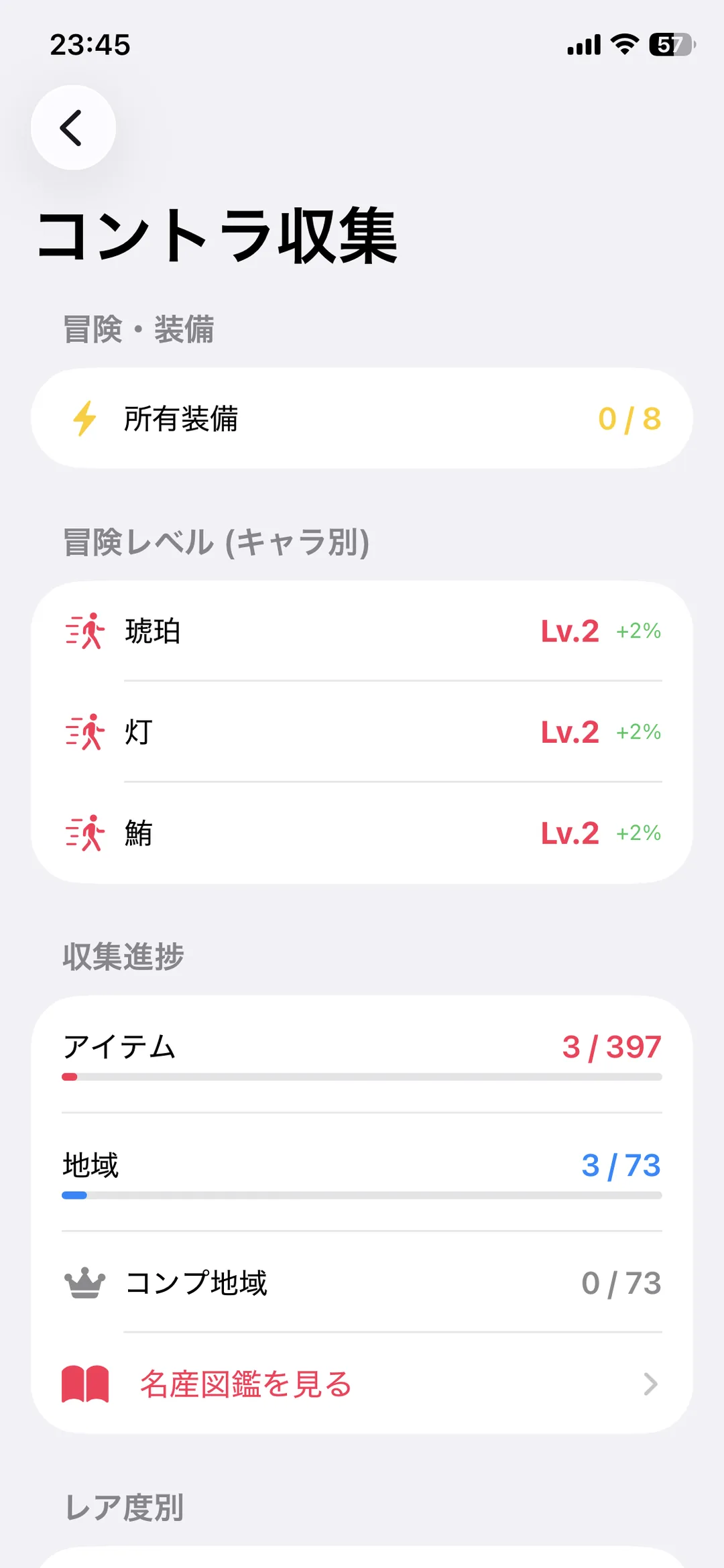
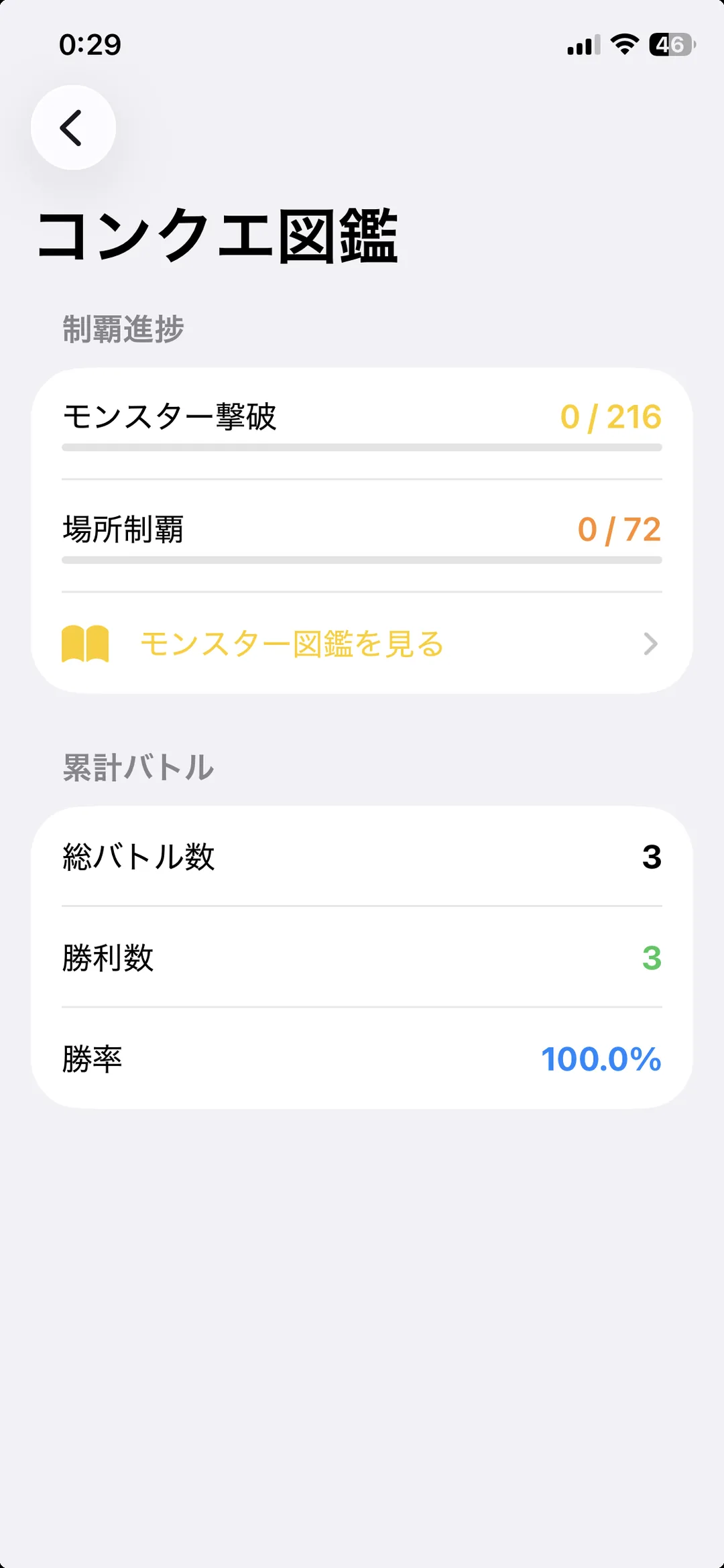
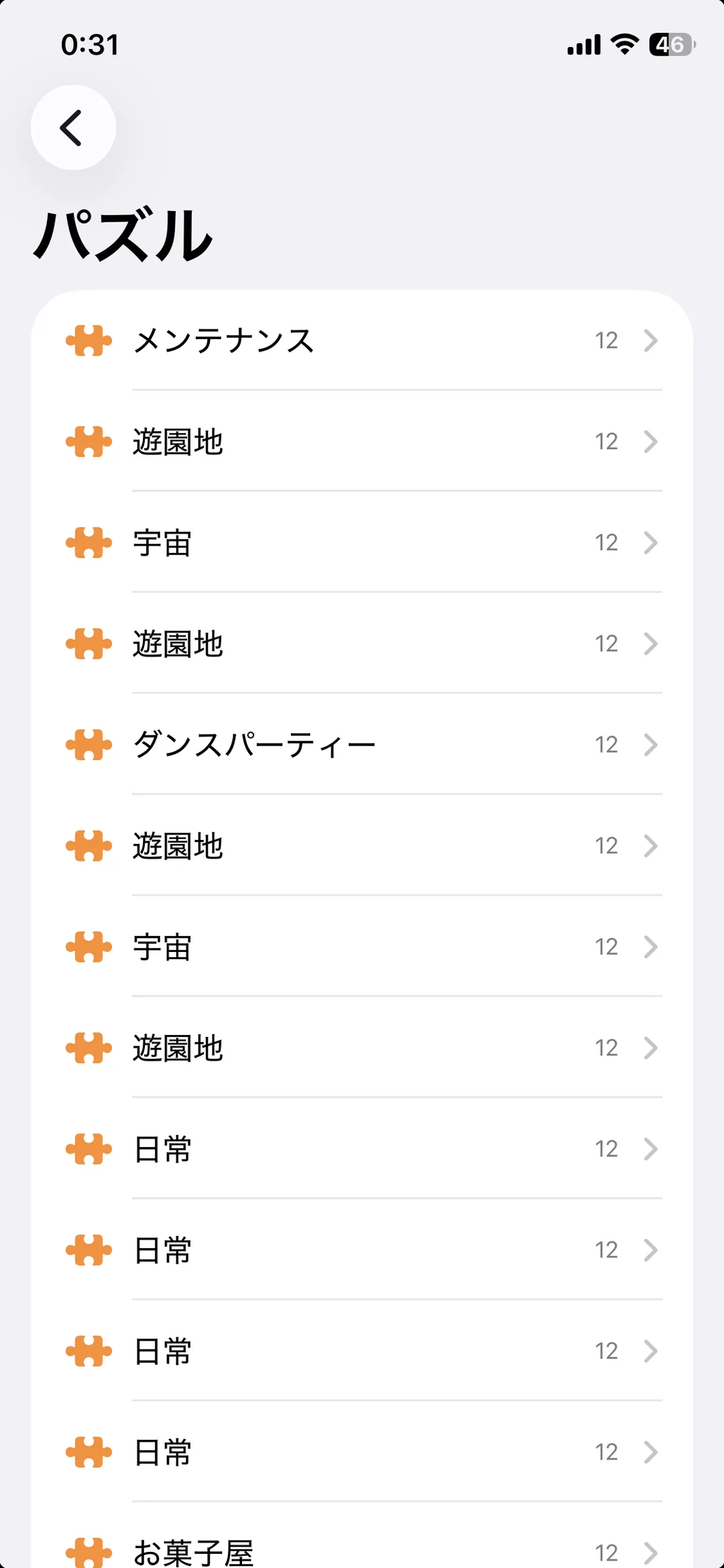
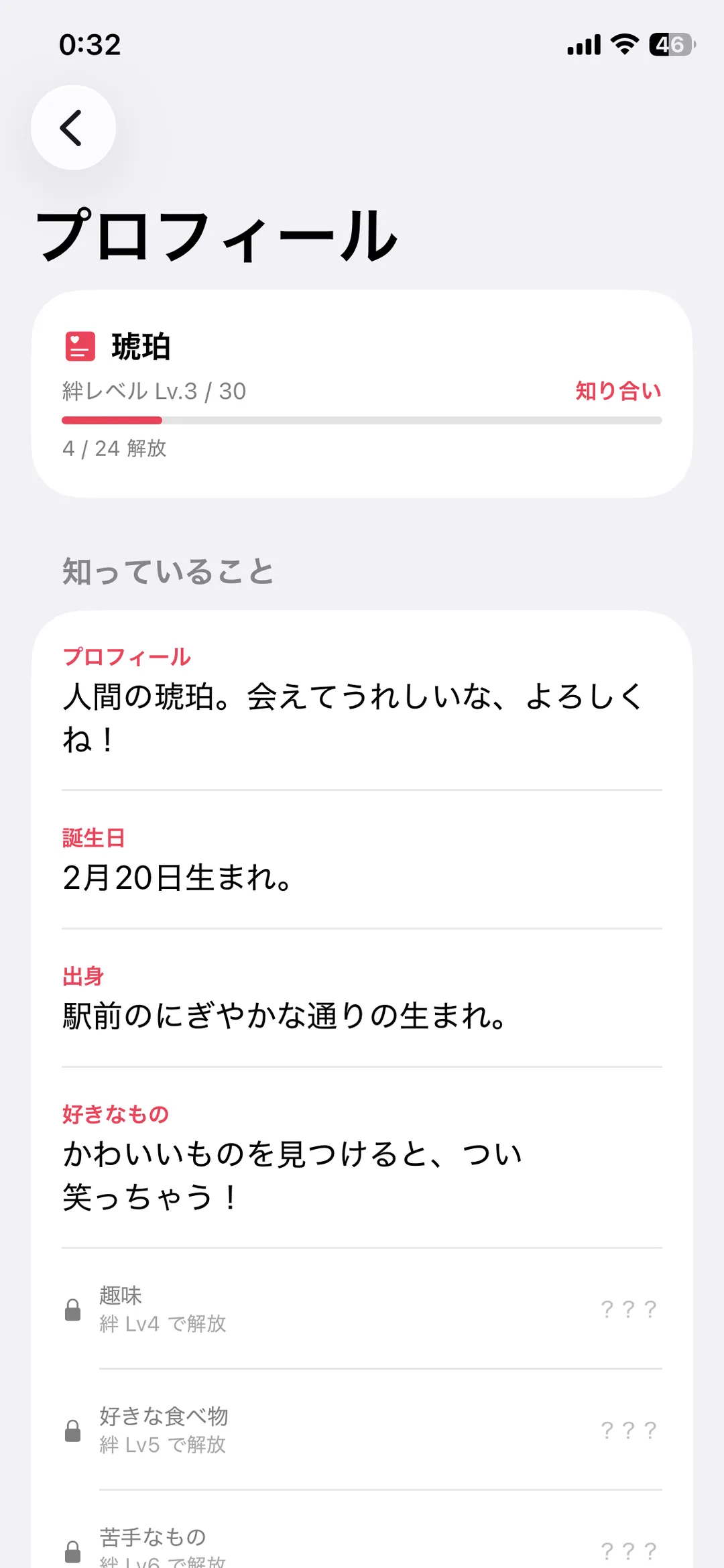
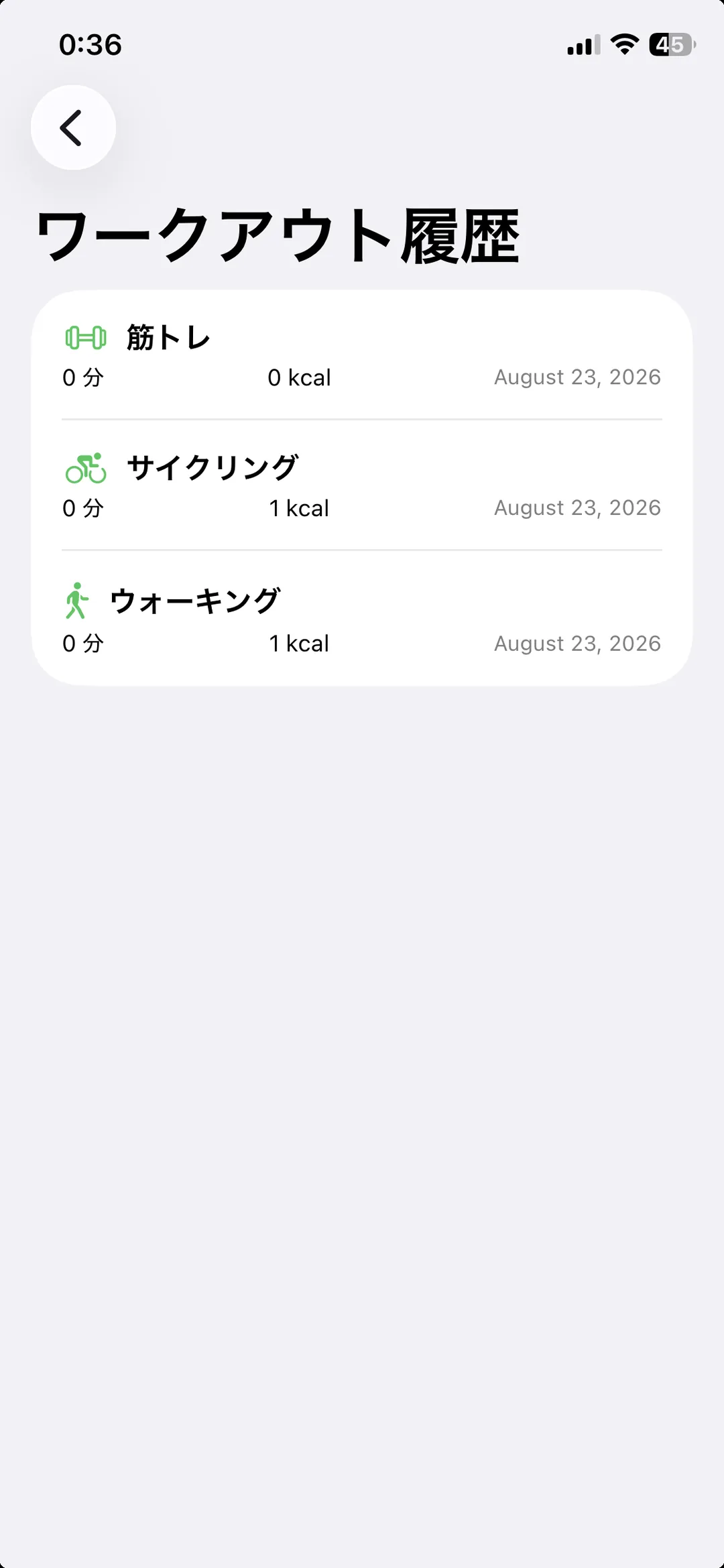
画面に出ている名前で書いてあります。 探すときはこの名前で見てください。
| 画面の名前 | 中身 |
|---|---|
| ゲーム戦績 | 6 ゲームの勝敗・自己ベスト・ステージ進捗 |
| コンタロ占い履歴 | 引いたスプレッドと結果 |
| コントラ収集 | 所有装備・キャラ別の冒険レベル・集めた名産 (アイテム / 地域 / レア度別) |
| コンクエ図鑑 | 制覇状況・累計バトル・勝率・達成バッジ |
| パズル | 集めた欠片と完成した 1 枚絵を見るギャラリー (⌚ で集めたもの。ここでは見るだけ) |
| キャラと撮った写真 | ⌚ の記念撮影で撮った写真。右上のアイコンから AR も開けます (→ 9-7) |
| 好感度ランキング | キャラごとの仲良し度をハートで表示 (⌚ の「仲良し度」と同じもの) |
| ワークアウト履歴 | 種目別の履歴と達成バッジ |
| プロフィール | 絆レベルで解放された項目 (現在のキャラのみ) |
| キャラお気に入り | 直近 7 日でよく使ったキャラ |
| 累計プレイ統計 | ログイン日数・pt・ふれあいの回数 |
⚠️ 「ワークアウト履歴」は、⌚ でワークアウトを 1 回でも記録すると出てきます。 まだ無いときは行そのものが出ません (空の画面を見せないため)。 「プロフィール」と「キャラお気に入り」も同じで、データが貯まると増えます。
⚠️ ⌚ では 「仲良し度」、iPhone では 「好感度ランキング」 と呼び名が違います (中身は同じ)。
9-5. 人気ランキング
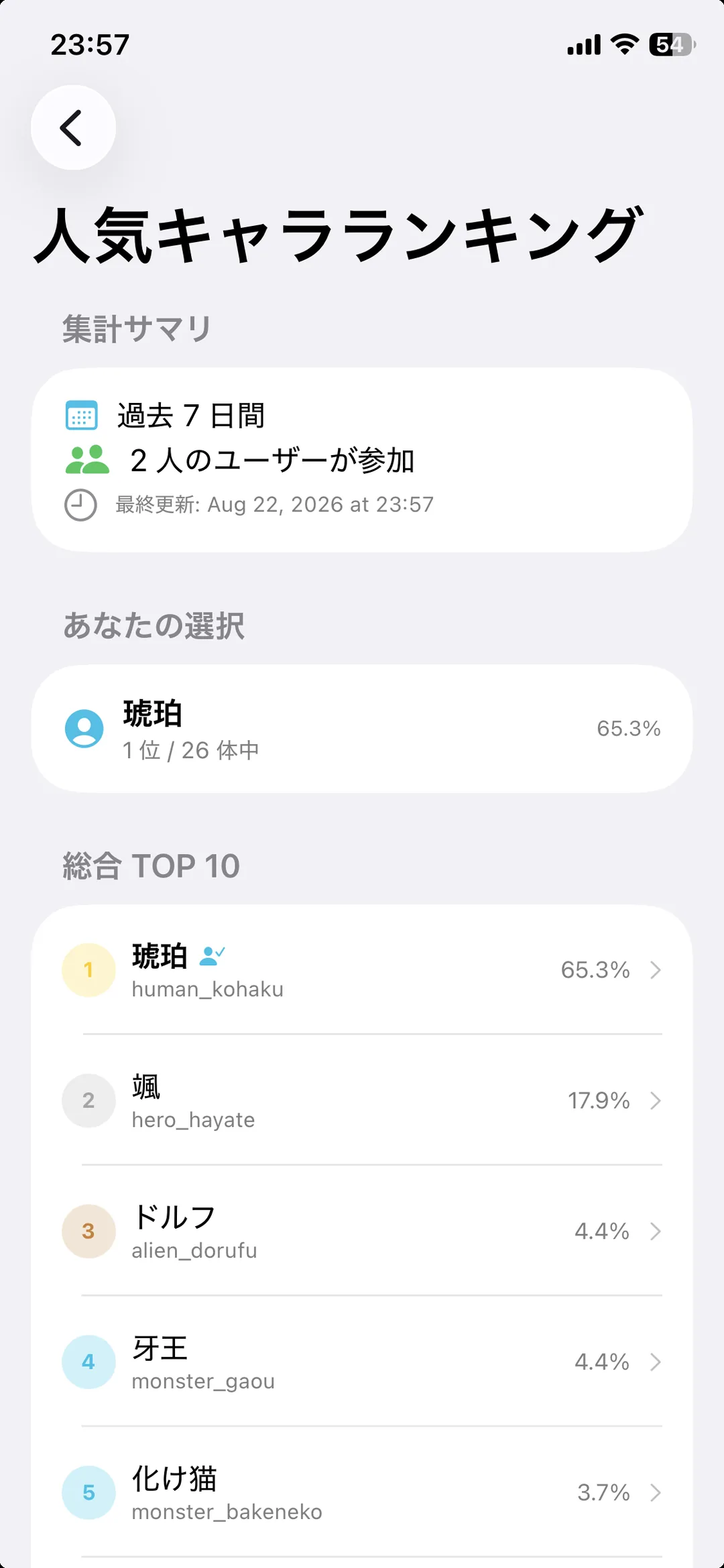
いま人気のキャラが分かります。設定で参加を ON にした人の情報だけで作られています (→ 第 8 章)。
9-6. 地域支配マップ
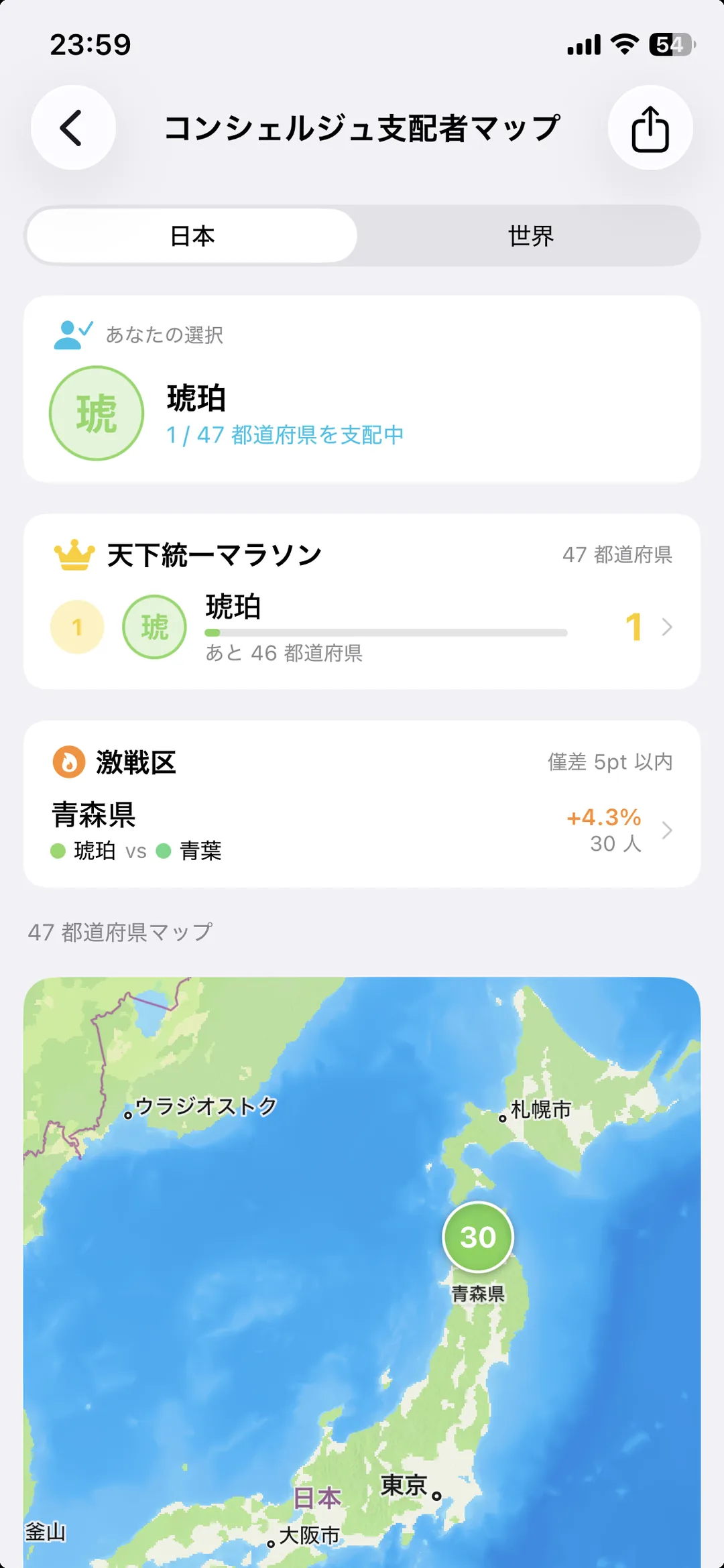
地域ごとに「どのキャラが多いか」を色で表します。こちらも参加は任意です。
9-7. AR で見る
カメラを通して、目の前にキャラを立たせて眺められます。
開き方: 📱 のトップ → iPhone は 「AR でキャラを見る」 / Android は 「🪄 AR でキャラと撮る」
🤖 Android でも使えます (2026-08-23 対応)。できることは同じです。
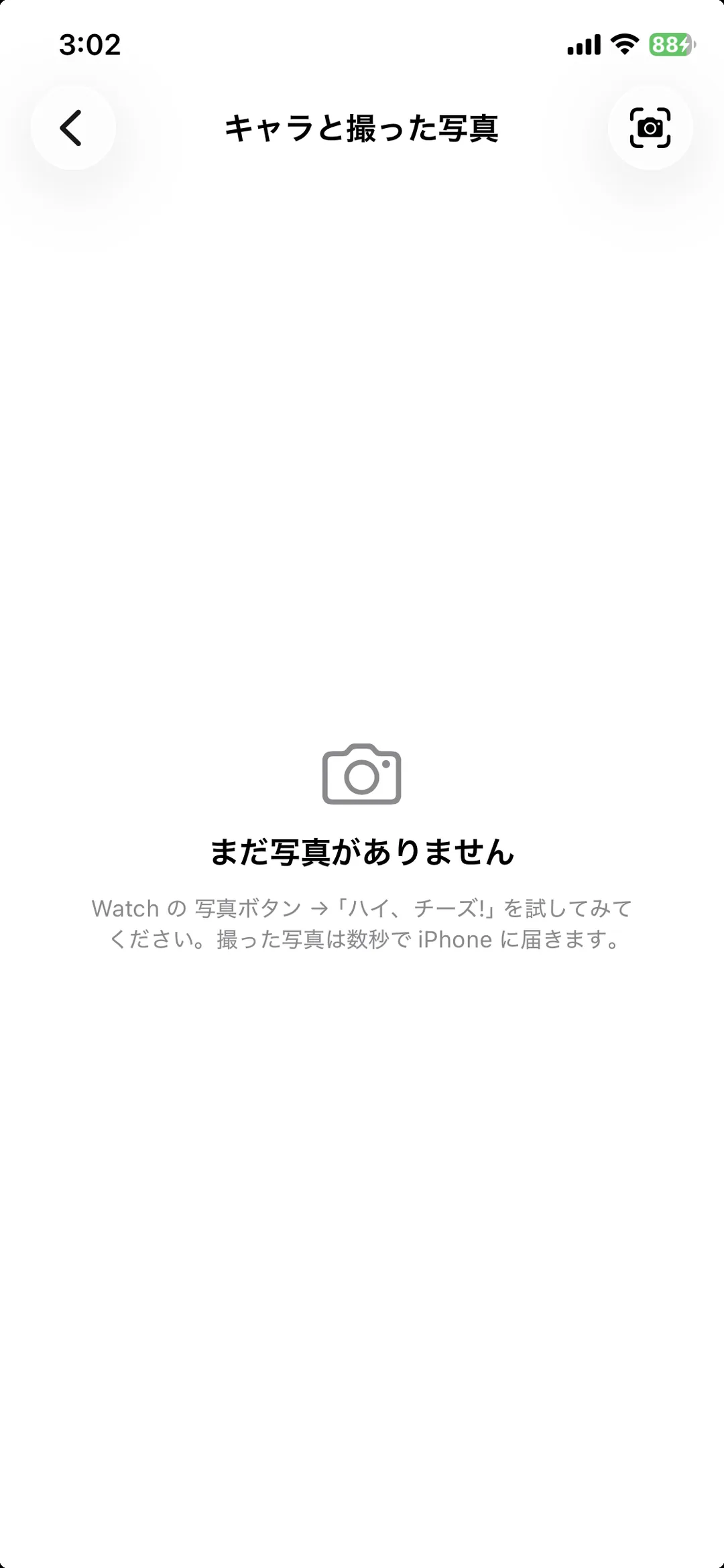
「キャラと撮った写真」の画面の右上のカメラアイコンからも開けます (撮った写真を見ていて、そのまま AR に行きたいとき用)。
逆に AR の画面から「キャラと撮った写真」も開けます (上部の 🖼 アイコン)。 撮った直後に「どこに入ったんだろう」と探さずに済みます。AR は閉じません。
保存されるのは「」の内側
画面の四隅に 「」 が出ます。この中がそのまま写真になります。 カメラの映像は画面いっぱいに出ていますが、写真になるのは「」の内側だけです。
| 操作 | できること |
|---|---|
| ドラッグ | キャラを動かす |
| ピンチ | 大きさを変える |
| 表情ボタン | 普通 / 笑顔 / 照れ / 驚き |
| 反転ボタン | キャラの向きを左右反転 |
| キャラの濃さ | 薄くして風景になじませる。保存する写真にもそのまま反映されます100/80/60/40/20% のボタンで切り替えます |
| グリッドボタン | 三分割線の表示 (構図の目安。写真には写りません) |
| 🖼 アイコン | 撮った写真の一覧を開く |
🤖 Android では、初めて使うキャラは素材の取得が入ります。 「キャラのデータを取得しています…」と出たら少し待ってください。
「」やグリッド線などの画面上の目印は写真には写りません。写るのはカメラの映像とキャラだけです。
⌚ の記念撮影と AR は別のものです
同じ「キャラと撮った写真」に並びますが、撮る場所が違います。
| 撮る場所 | 写るもの | 届き方 | |
|---|---|---|---|
| ⌚ の記念撮影 (自撮り) | Apple Watch (「ハイ、チーズ」→ 保存) | ⌚ の画面の中でキャラと撮った絵 | ⌚ から iPhone へ転送される |
| iPhone の AR | iPhone (右上のカメラアイコン) | iPhone のカメラ映像にキャラを重ねた写真 | iPhone に直接保存 |
⚠️ ⌚ で撮った写真はすぐには出ません。 ⌚ から iPhone へ転送してから表示されるので、 少し時間がかかります。届かないときは iPhone アプリを開いたまましばらく待ってください (アプリを閉じていると転送が進まないことがあります)。
「まだ写真がありません」と出ていても、右上のカメラアイコンから AR は使えます。
⚠️ ⌚ の「ポージング」で撮ったものはここに並びません。 ポージングは ⌚ ではなく iPhone のカメラで撮るモードなので、写真は iPhone の 写真アプリ (カメラロール) に入ります (→ 7-9)。
9-8. iPhone 側の設定
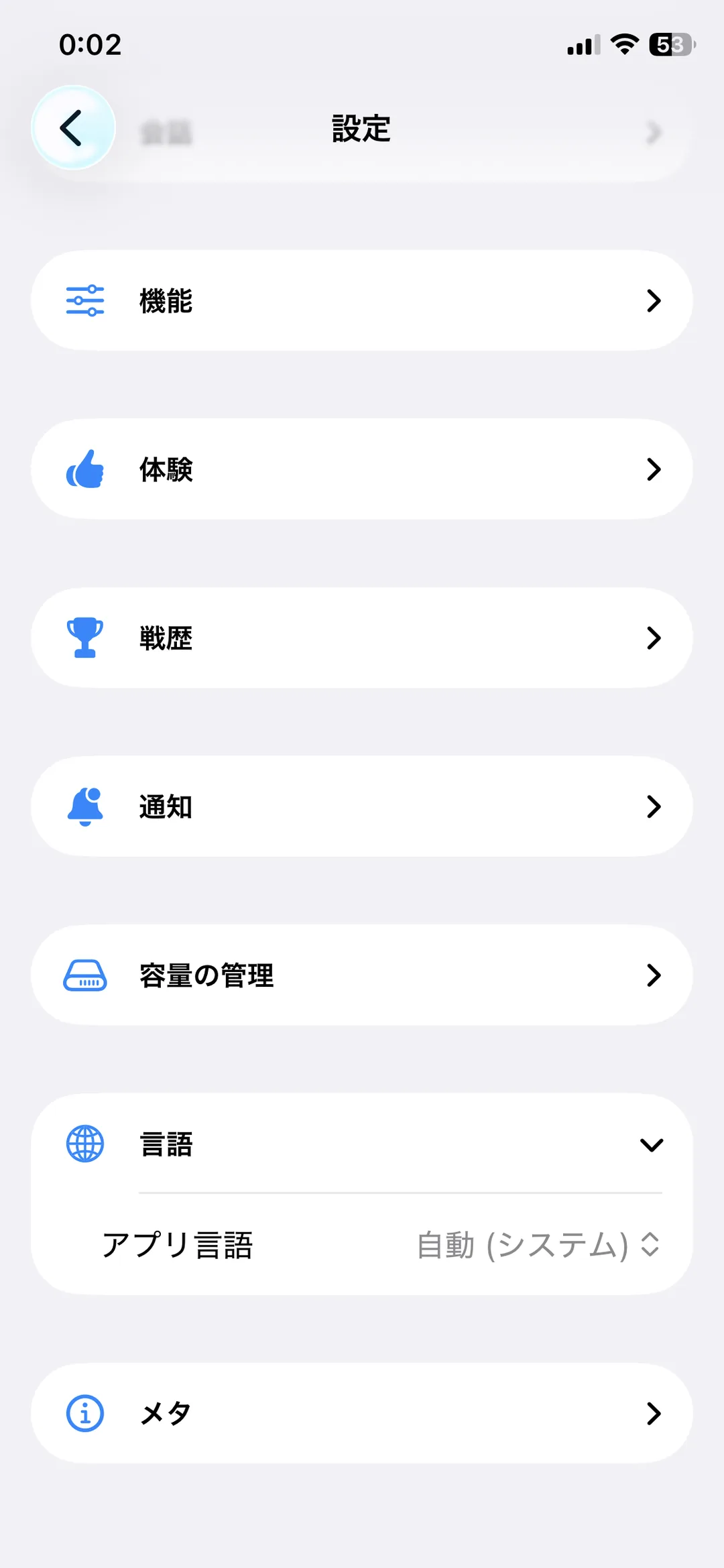
iPhone アプリの言語や表示を切り替えられます。Watch の設定とは別です (キャラや背景の選択は Watch と共有されます)。
9-9. Wear OS のメニュー (⌚w)
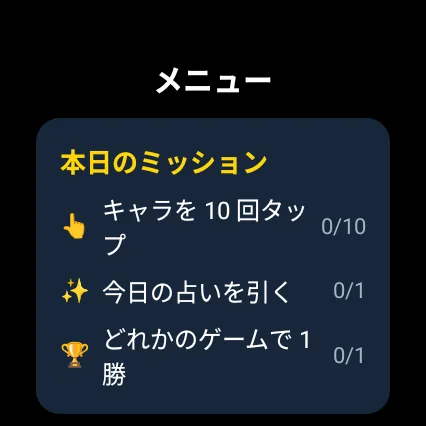
Wear OS は丸い小さな画面なので、3 つのまとまりに整理されています。
| まとまり | 中身 |
|---|---|
| 便利機能 | キャラ選択 / タイマー / 現在地 / 名所 / 名産 |
| あそぶ | コンコン / コンタロ / コントラ / コンクエ / ババ抜き / 大富豪 / キャッチ / 落ち物 / ランゲーム |
| その他 | ポイント履歴 / プロフィール / 容量の管理 / 設定 / この端末について |
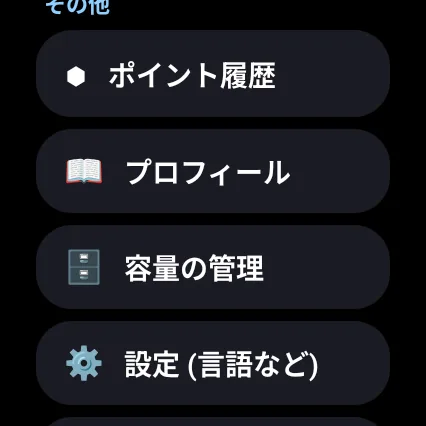
エアホッケーは Wear では遊べません (丸い小さな画面でバー操作が難しいため)。 メモ・タスクも Wear にはありません。
9-10. Wear の設定
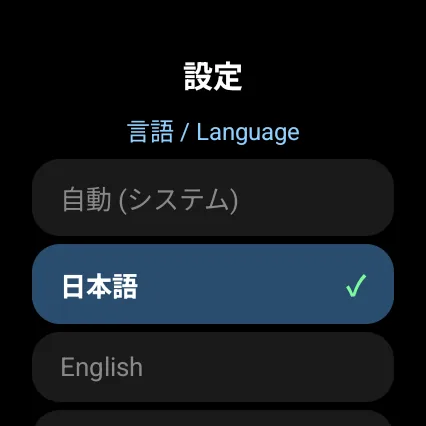
言語や表示の切り替えができます。ホーム画面の 左右のボタンに割り当てる機能 (既定は占いと天気) も ここで変えられます。
⌚w Wear OS と 🤖 Android スマホは 同じアカウントで動きます。pt や購入したキャラは共通です。